


Gốc > Quà tặng dạng bài viết > Chia sẻ tin học > Phần HD tạo hình ảnh >

Vũ Thị Mai @ 15:06 16/07/2013
Số lượt xem: 1130
Tạo chữ ký động
Đầu tiên các bạn tạo một bài mới(Ctrl+N) và viết chữ mà mình muốn làm. Chọn font tùy ý.
Sau khi viết chữ xong thì bạn ấn Ctrl+T để chỉnh góc quay cho chữ. Mình thích góc này:
Bây giờ bạn tạo một layer mới bằng cách vào layer->new ->layer hoặc ấn (Ctrl+Shift+N)
Sau đó bạn sử dụng Pen tool(ấn P) để tạo gạch chân.

Bây giờ bạn vào Brush(ấn B) Và làm theo hình dưới:
Ở bước 3 bạn chú ý chọn nét đậm. Đừng chọn nét mờ nhé.
Sau khi chọn ở bước 3. Bước 4 bạn chỉnh lại kích thước cho nhỏ lại. Ở đây mình chọn là 4.

Sau khi chỉnh brush xong. Bạn quay lại với pen tool(ấn P). Sau đó kích chuột phải vào đường mà bạn vừa vẽ và chọn Stroke Path

Bảng Stroke Path hiện ra bạn chọn như hình dưới:

Tiếp theo, dùng Marquee tool(ấn M) để tạo vùng chọn và xóa(ấn delete) bớt 1 phần của phần gạch chân đi để giống với chữ ký hơn  . Như hình dưới:

Tiếp theo bạn kích chuột phải vào layer chữ và chọn Rasterize Type để chuyển thành layer ảnh.
 Sau đó bạn ấn Ctrl+E để gộp layer gạch chân và layer chữ(vừa chuyển) thành 1 layer. Ta tạm gọi là layer đó là layer ảnh gốc
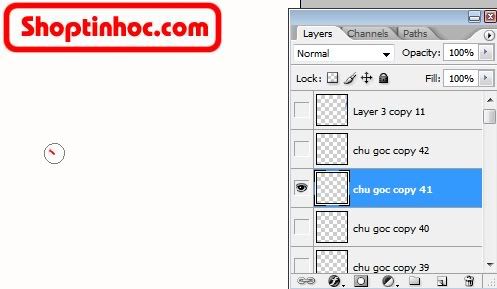
Tiếp theo, ấn Ctrl+J để nhân đôi ảnh gốc lên. Sau đó tắt con mắt ở layer ảnh gốc đi.

 Làm lại với bước như trên. Và xóa cho đến khi hết chữ thì dừng lại.
Ở bước 3 bạn chú ý chọn nét đậm. Đừng chọn nét mờ nhé.
Sau khi chọn ở bước 3. Bước 4 bạn chỉnh lại kích thước cho nhỏ lại. Ở đây mình chọn là 4.
. Như hình dưới: Tiếp theo, ấn Ctrl+J để nhân đôi ảnh gốc lên. Sau đó tắt con mắt ở layer ảnh gốc đi.
Trở lại với layer ảnh gốc coppy. Bạn dùng Eraser tool(ấn E) để xóa bớt đoạn cuối của layer ảnh gốc coppy đi. Các bạn xóa ít một thì về sau chữ ký sẽ đẹp nhưng hơi lâu một chút
Tiếp thep bạn lấy một cái bút, hay một vật gì đó mà bạn thích để làm bút viết. Và đặt nó vào cạnh cái layer mà bạn xóa cuối cùng. Ở đây mình dùng biểu tưởng của Cs2.

Bây giờ mình sẽ hướng dẫn các bạn cách chuyển sang ảnh động:
+ Đối với pts bản 7.0 -> cs 3:
Đầu tiên thì các bạn phải chuyển sang ImageReady để lưu thành ảnh động. Để chuyển sang ImageReady thì bạn làm theo hướng dẫn ở hình nhé


+ Đối với pts bản 7.0 -> cs 3:
Đầu tiên thì các bạn phải chuyển sang ImageReady để lưu thành ảnh động. Để chuyển sang ImageReady thì bạn làm theo hướng dẫn ở hình nhé
Sau khi chuyển sang để làm ảnh chuyển động rồi. Các bạn vào file -> Save Optimized As... để lưu thành ảnh động. Bạn nhớ lưu dưới dạng .gif nhé. Các bạn có thể xem hướng dẫn ở hình dưới
+ Đối với pts bản cs4 và cs5:
Ở cs 4 và cs5 thì ở không có mục ImageReady. Đầu tiên ác bạn vào Window -> Animation để chuyển sang phần tạo ảnh động. Khi tạo xong rồi các bạn vào file -> Save for Web & Devices... để lưu thành động dưới dạng .gif. Các bạn xem hướng dẫn dưới hình nhé

Ở cs 4 và cs5 thì ở không có mục ImageReady. Đầu tiên ác bạn vào Window -> Animation để chuyển sang phần tạo ảnh động. Khi tạo xong rồi các bạn vào file -> Save for Web & Devices... để lưu thành động dưới dạng .gif. Các bạn xem hướng dẫn dưới hình nhé
Rồi. Tiếp tục nào ^^!
Ở ảnh Animation đầu tiên bạn tắt hết các layer đi. Chỉ để lại layer nền màu trắng.
Nhân đôi tiếp lên và mở layer bút và layer bị xóa cuối cùng lên. Như của mình là layer 41. Chỉnh cho layer bút sát vào điểm xóa cuối cùng.

Nhân đôi tiếp lên và mở layer 40 lên. Tắt layer 41 đi. Chỉnh tiếp cho bút sát vào điểm bị xóa cuối cùng.

Tiếp tục nhân đôi lên và làm như bước trên.
Cuối cùng là chỉnh thời gian sao cho hợp lý nữa là okie.
Để chỉnh thời gian cho các bức ảnh trong ô Animation các bạn chỉ cần kich vào bức ảnh đầu tiên sau đó giữ phím Shift và kích đến bức ảnh cuối cùng. Sau đó kích vào bức ảnh bất kỳ và chọn thời gian. Vậy là okie rồi.
Chú ý: bức cuối nên để thời gian lâu 1 chút. 4s chẳng hạn.
Và chúng ta cùng xem kết quả nhé ^^!
Ở ảnh Animation đầu tiên bạn tắt hết các layer đi. Chỉ để lại layer nền màu trắng.
Nhân đôi tiếp lên và mở layer bút và layer bị xóa cuối cùng lên. Như của mình là layer 41. Chỉnh cho layer bút sát vào điểm xóa cuối cùng.
Cuối cùng là chỉnh thời gian sao cho hợp lý nữa là okie.
Để chỉnh thời gian cho các bức ảnh trong ô Animation các bạn chỉ cần kich vào bức ảnh đầu tiên sau đó giữ phím Shift và kích đến bức ảnh cuối cùng. Sau đó kích vào bức ảnh bất kỳ và chọn thời gian. Vậy là okie rồi.
Chú ý: bức cuối nên để thời gian lâu 1 chút. 4s chẳng hạn.
Và chúng ta cùng xem kết quả nhé ^^!
* Clip hướng dẫn chi tiết: http://www.mediafire.com/?ddrhg8rnr7xjcbr
* File mẫu bút lông: http://www.mediafire.com/?06x0e335dsw3pwn
Pass giải nén: shoptinhoc.com
Nguyễn Văn Ngãi @ 10:54 07/07/2011
Vũ Thị Mai @ 15:06 16/07/2013
Số lượt xem: 1130
Số lượt thích:
0 người
- Ghép ảnh trực tuyến miễn phí (16/07/13)
- Lồng ghép ảnh trực tuyến miễn phí (13/07/13)
- Biến ảnh chụp thành tranh vẽ chì trong tích tắc (14/08/11)
- Tạo nhanh album ảnh 3D tuyệt đẹp (11/07/11)
- Cách gửi code (file flash, phim, ...) vào ô ý kiến. (04/07/11)
GÓC TRAO ĐỔI - TÂM TÌNH