


Gốc > Quà tặng dạng bài viết > Chia sẻ tin học > Excel >
Vũ Thị Mai @ 15:41 14/11/2011
Số lượt xem: 1425
Chiêu số 18: Điều khiển Conditional Formating bằng checkbox.
Mặc dù Conditional Formating là 1 trong những chiêu mạnh của Excel, nhưng muốn bật hay tắt nó bằng ribbon hay menu thì khá bực bội. Bây giờ ta biến hoá bằng cách điều khiển bằng 1 checkbox giống như 1 công tắc (hoặc 1 cái toggle Button càng giống hơn).
Conditional Formating có từ đời Excel 97, gán định dạng cho những ô nào thoả 1 số điều kiện nào đó. Điều kiện có thể là 1 điều kiện về giá trị, nhưng ta có thể tuỳ biến nhiều hơn khi dùng điều kiện là công thức, dựa vào đó ta có thể thay đổi định dạng cho những ô này, khi có sự thay đổi giá trị của ô khác.
1. Dùng 1 Checkbox hoặc 1 Toggle Button để xem và ẩn dữ liệu:
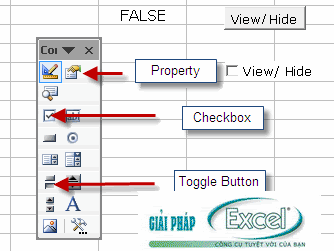
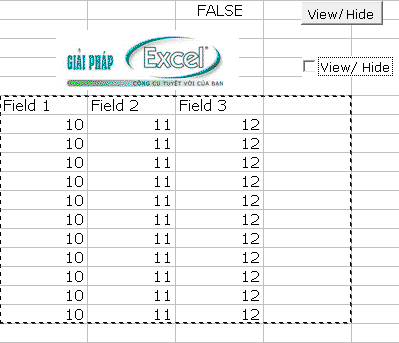
Bạn muốn một vùng dữ liệu nào đó chỉ hiện ra lúc cần xem, xem xong thì biến đi cho rảnh. Trước tiên bạn phải gán lên sheet 1 Checkbox hoặc 1 Toggle Button. Trong Excel 2007, vào tab Developer, nhấn Insert trong Controls - chọn Checkbox hoặc Toggle Button trong Control Toolbox, trong Excel 2003 chọn trong view – Toolbar – Control Toolbox, vẽ lên sheet 1 cái. Trong hình, tôi làm thử 2 cái.
.................
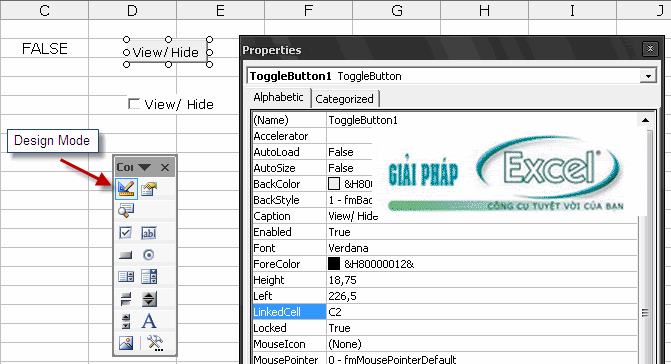
Nhấn vào nút design, click chọn cái control bạn vừa vẽ, nhấn thêm nút Property. Trong cửa sổ Property, sửa dòng Caption thành View/ Hide, sửa dòng Linked Cell thành $C$2. (cả 2007 và 2003 như nhau, cả checkbox và Toggle Button như nhau).
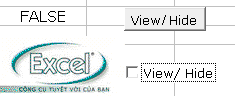
Bây giờ khi bạn click chọn checkbox hoặc nhấn nút Toggle, ô C2 sẽ lần lượt có các giá trị TRUE và FALSE.
..................
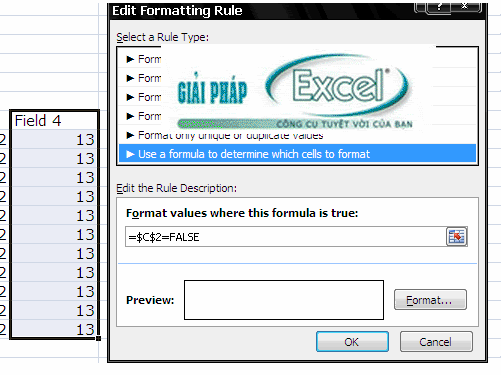
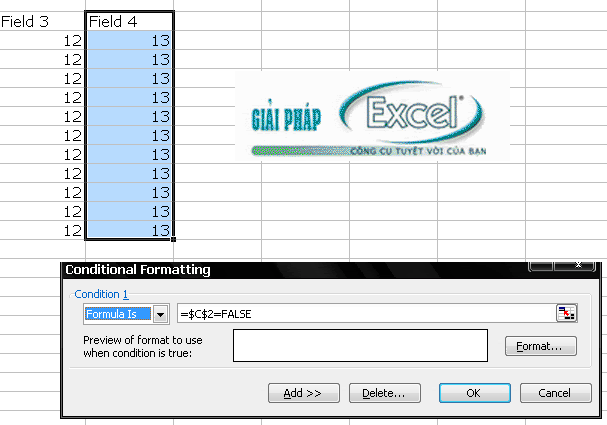
Bây giờ giả sử vùng dữ liệu của bạn gồm 4 fields, trong đó bạn chỉ muốn 3 fields hiện thường xuyên, còn field thứ 4 thì khi nào cần mới hiện ra để xem, không cần thì dấu đi. Bạn đánh dấu chọn vùng chứa field 4, trong 2007 bạn vào tab Home, Conditional Formating, New Rule, chọn tiếp “use a formula to determine which cells to format”, trong 2003 là Fornat - Conditional Formating - chọn tiếp “Formula is”. Trong ô kế bến, bạn gõ: = $C$2=FALSE.
Nhấn vào nút Format, định dạng font chữ màu trắng. Nhấn OK và OK. Nhấn nút design 1 lần nữa để thoát ta khõi chế độ design Mode. Và nhấn nút toggle hoặc click chọn cái checkbox xem kết quả.
............
Nếu bạn không thích thì định dạng ô C2 chữ trắng luôn, để khỏi thấy chữ TRUE, FALSE hiện lên.
2. Tắt mở định dạng màu cho ô:Bạn thấy đấy, nếu bạn chưa xem bài này mà thấy 1 file tương tự của người khác, bạn có thể lầm tưởng người ta sử dụng code của VBA. Sự thực thì quá đơn giản phải không?
Dùng Conditional Formating nhằm tô màu ô theo điều kiện giúp ta dễ tìm được những ô có giá trị đặc biệt cho trước. Excel 2007 có nhiều định dạng khác nhau cho giá trị số nằm trong khoảng cho trước. Nhưng biện pháp để mở tắt bằng checkbox là không có sẵn.
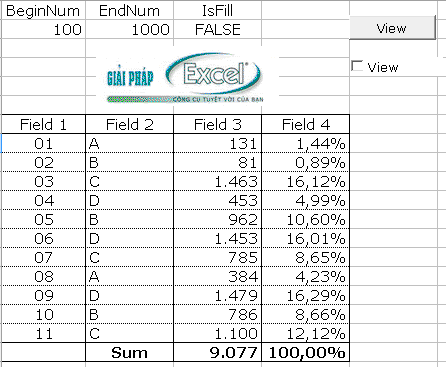
Tương tự như phần trên, ta tạo ra 1 checkbox hoặc 1 Toggle Button link tới ô $C$2. Nhưng lần này ta đặt name cho nó là IsFill chẳng hạn. Ta cũng đặt name cho ô $A$2 là BeginNum và $B$2 là EndNum, với A2 là giới hạn dưới thí dụ 100, và B2 là giới hạn trên thí dụ 1.000.
Trong vùng dữ liệu B5:B16, ta muốn giá trị nào nằm trong khoảng BeginNum và EndNum sẽ được tô màu. Vậy dùng conditional Formating như trên, chọn vùng C8:C18, lần này công thức là:
=AND($C8>=BeginNum,$C8<=EndNum,IsFill)
Chọn cho nó 1 định dạng màu theo ý muốn.
Kết quả: khi nhấn button hoặc click checkbox thay đổi trạng thái thành True, các ô chứa số trong khoảng (100, 1.000) sẽ được tô màu, các ô còn lại không tô. Khi thay đổi thành False, các ô trở lại bình thường.
Đồng thời, vì bạn đặt công thức liên quan đến BeginNum và EndNum, nên khi thay đổi 2 số này, kết quả tô màu cũng thay đổi.
............
Vũ Thị Mai @ 15:41 14/11/2011
Số lượt xem: 1425
Số lượt thích:
0 người
- Chiêu thứ 17: Sử dụng Data-Validation khi danh sách nguồnnằm trong một Sheet khác (14/11/11)
- Chiêu thứ 16: Cứu dữ liệu từ một bảng tính bị lỗi (14/11/11)
- Chiêu thứ 15: Giảm kích thước file Excel bị phình to bất thường (14/11/11)
- Chiêu thứ 13: Sao chép công thức giữ nguyên tham chiếu tương đối (giống như sao chép tham chiếu tuyệt đối) (14/11/11)
- Chiêu số 12: Tạo riêng một thanh công cụ cho riêng một bảng tính cụ thể (14/11/11)
Mừng năm mới 2012